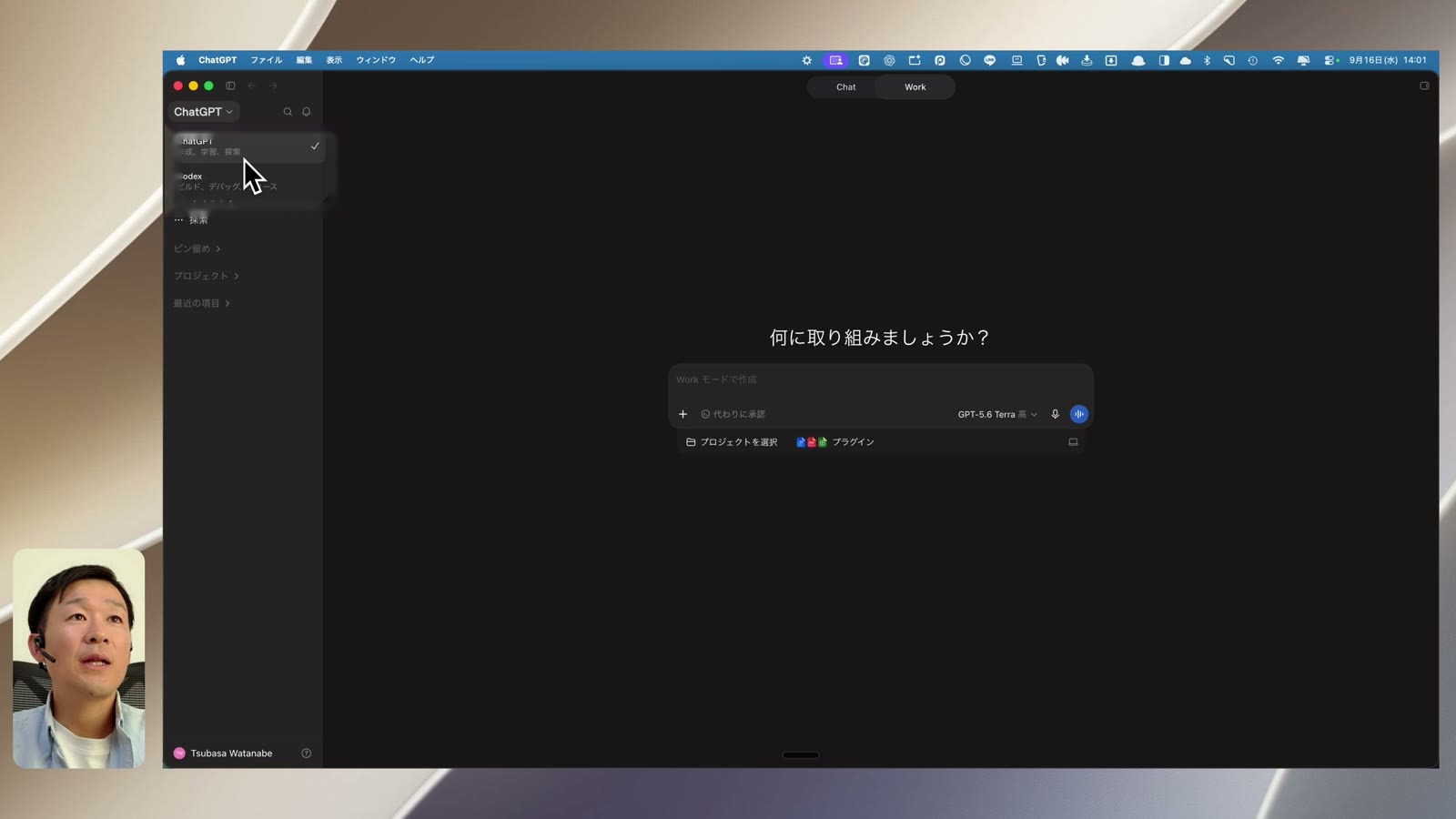
01左上のメニューから「Codex」を選ぶ
ChatGPTデスクトップアプリを開き、左上のメニューを開きます。
赤枠の「Codex」を選んで、アプリ作成用の画面に切り替えます。
AI活用講座|画像付き手順書
ChatGPTのCodexにお願いしながら、英単語イラストを作り、スマホで使えるアプリとして公開するまでの流れです。赤い枠の場所を目印に進めてください。
最初に、Codexが作業するフォルダを用意して、ChatGPTデスクトップアプリから選びます。
ChatGPTデスクトップアプリを開き、左上のメニューを開きます。
赤枠の「Codex」を選んで、アプリ作成用の画面に切り替えます。
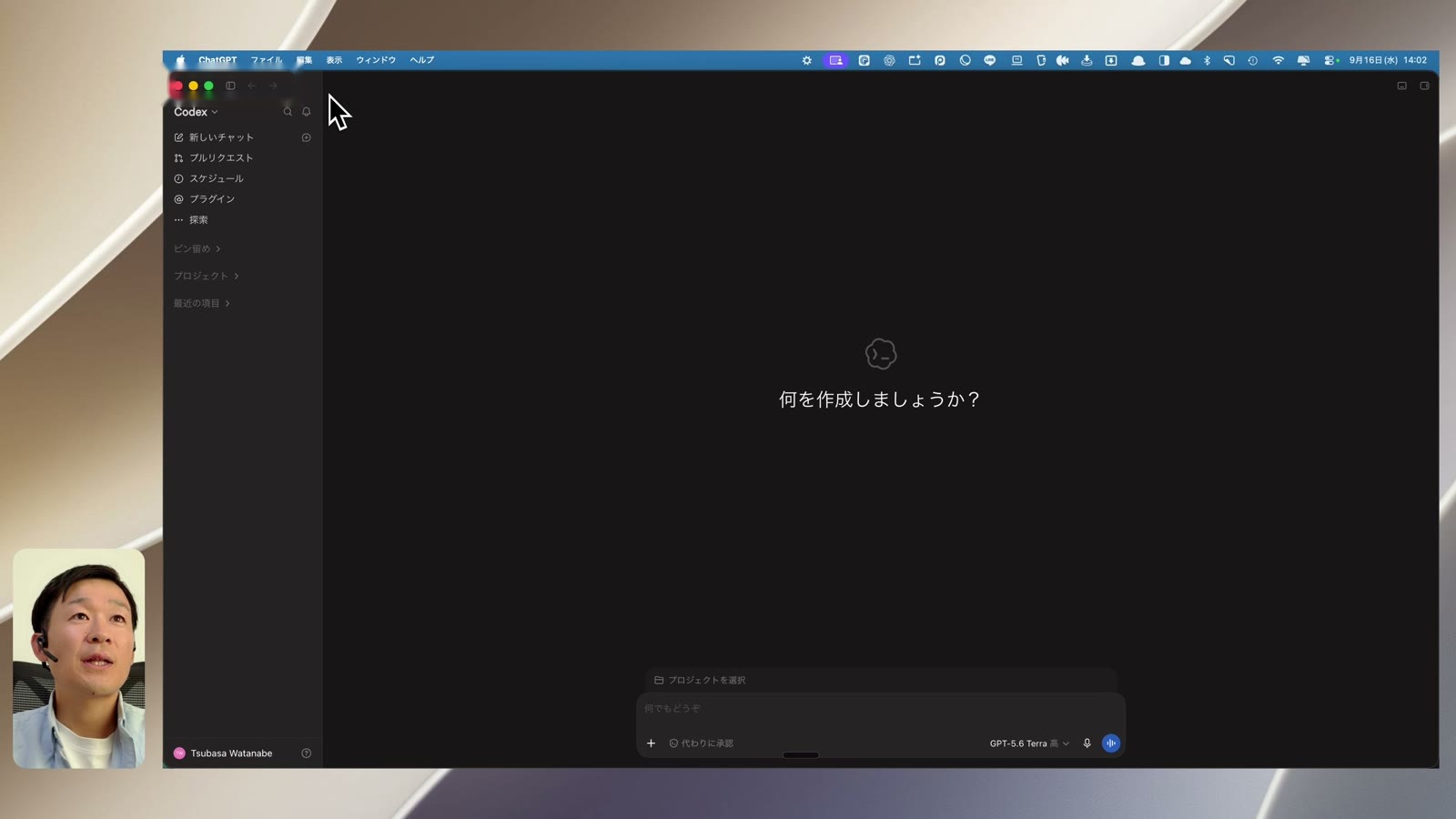
左側に「Codex」と表示されれば準備できています。ここでAIにアプリ作成を頼みます。
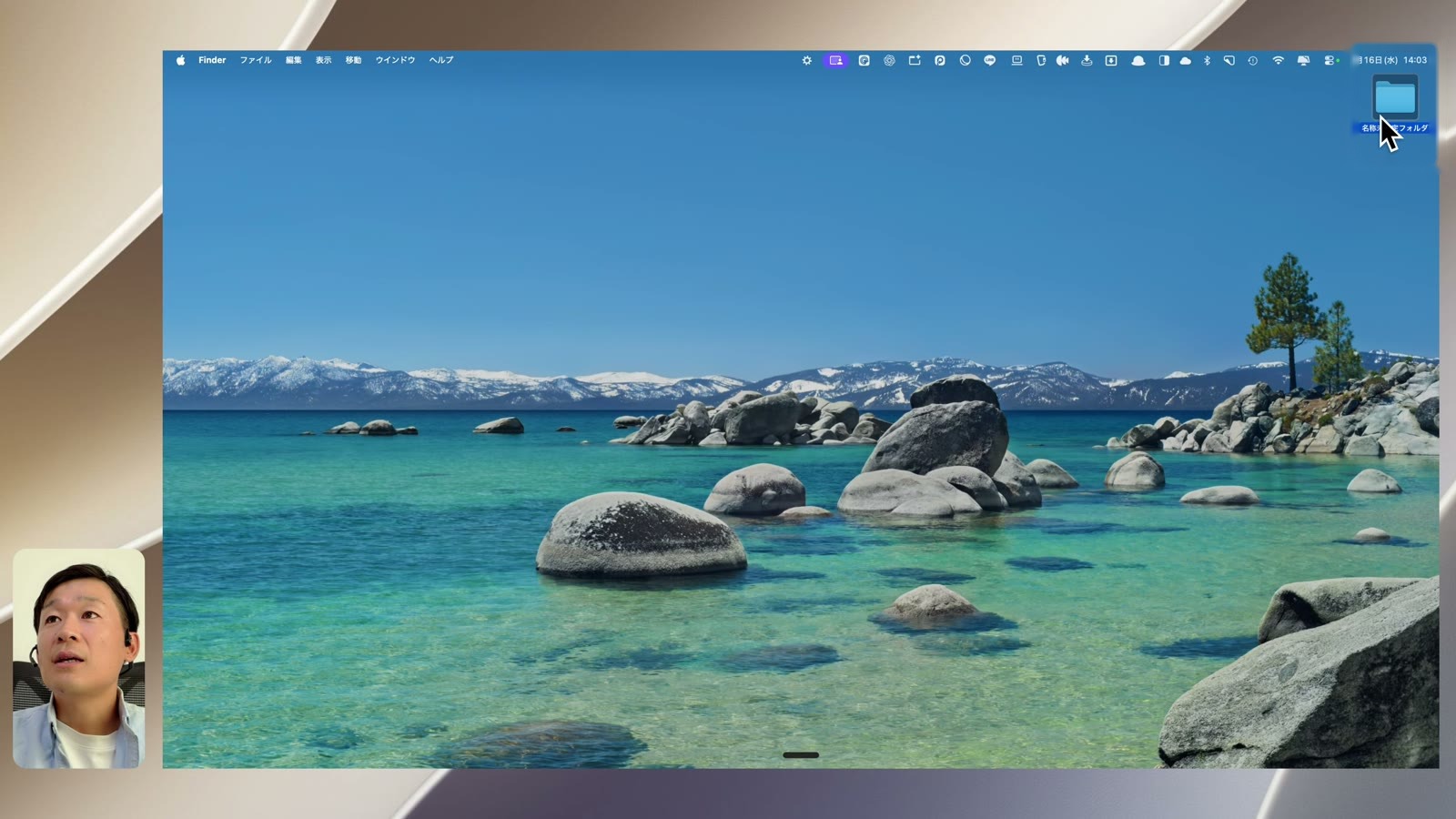
デスクトップで右クリックし、新規フォルダを作ります。これがAIに作ってもらうファイルの置き場所です。
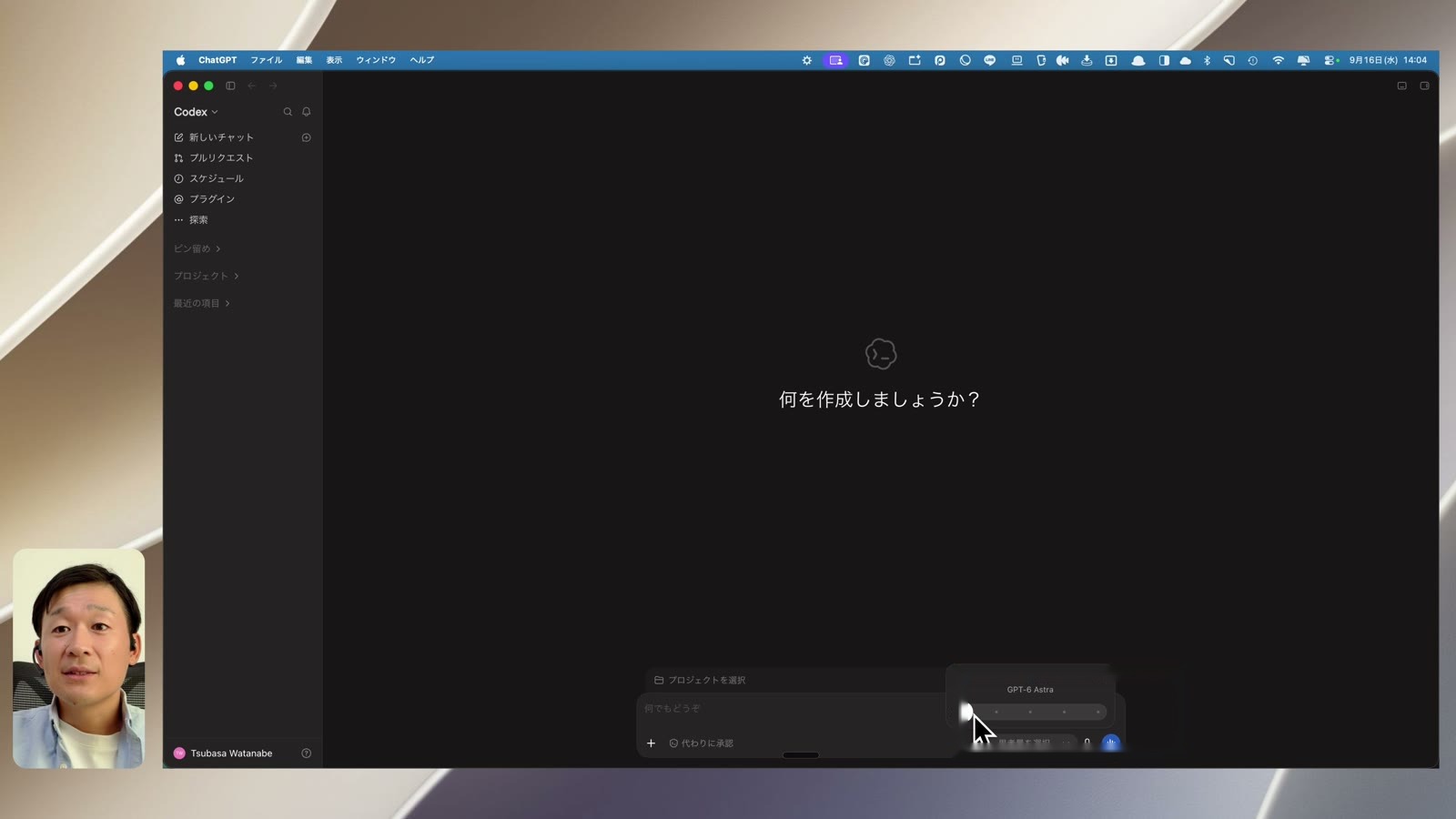
入力欄の右側にあるモデル名をクリックします。迷ったら、講座では基本のモデルを選べば大丈夫です。
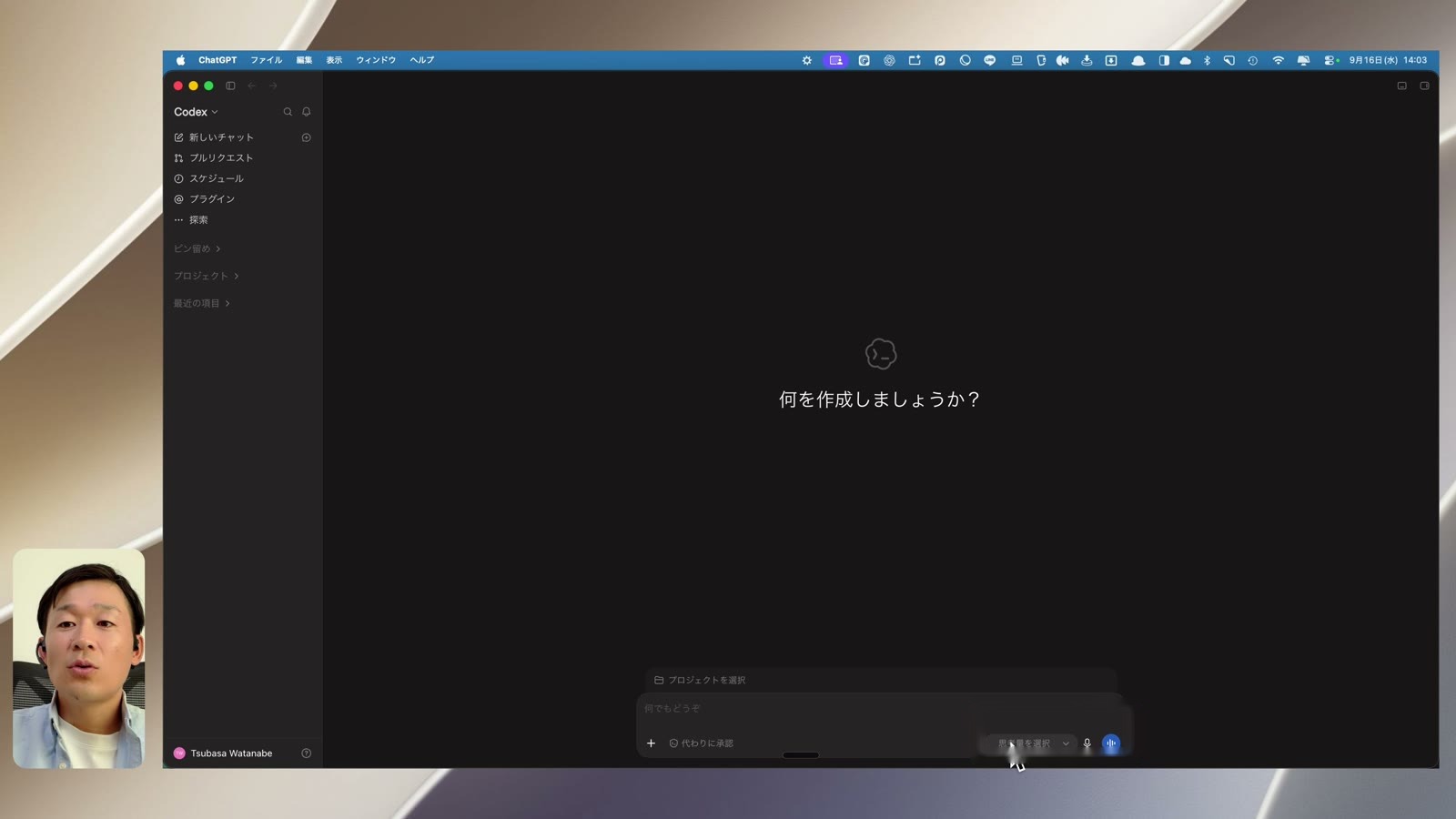
必要に応じて思考量(エフォート)も選べます。複雑な依頼では「高い」を使うと、考える時間が長くなります。
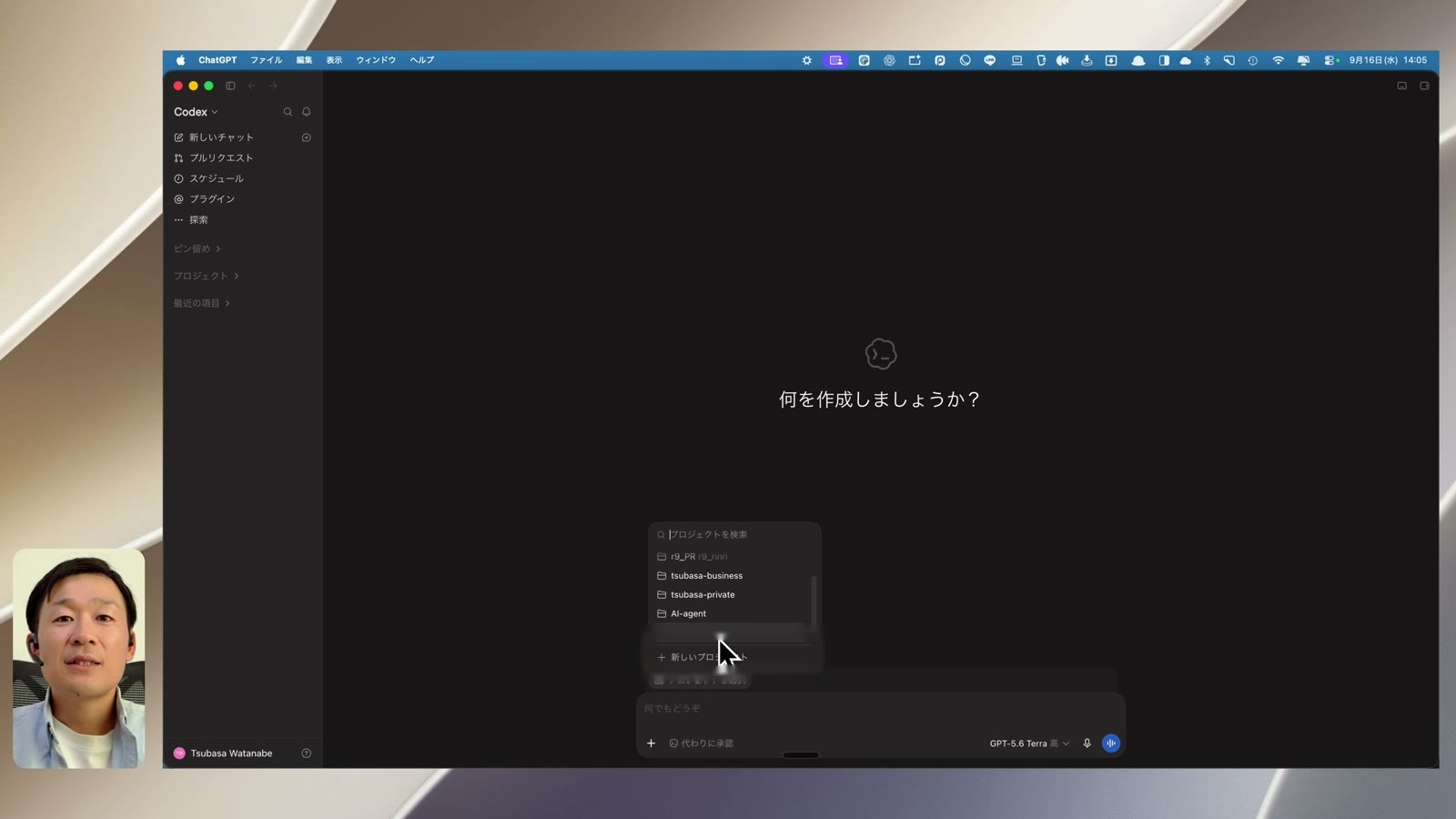
入力欄の上にある「プロジェクトを選択」をクリックし、「新しいプロジェクト」を選びます。
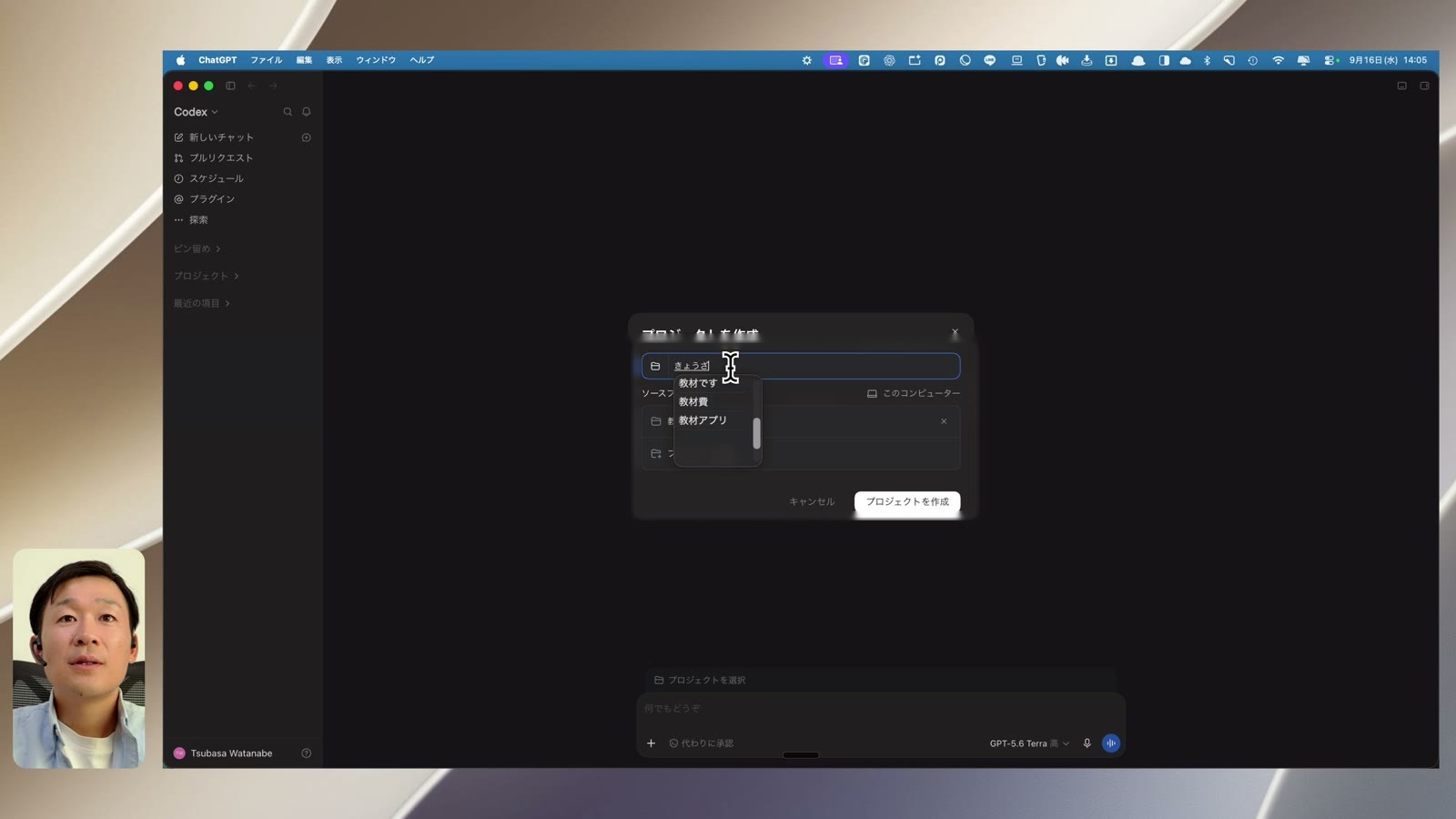
先ほど作ったフォルダを選び、「プロジェクトを作成」を押します。以後、Codexはこのフォルダ内にファイルを作ります。
プロンプトを使って、12語が並んだA4の英単語イラスト教材を作ります。
配布されたプロンプト集を開き、教材作成用の文章をコピーします。テーマを書き換える部分も確認します。
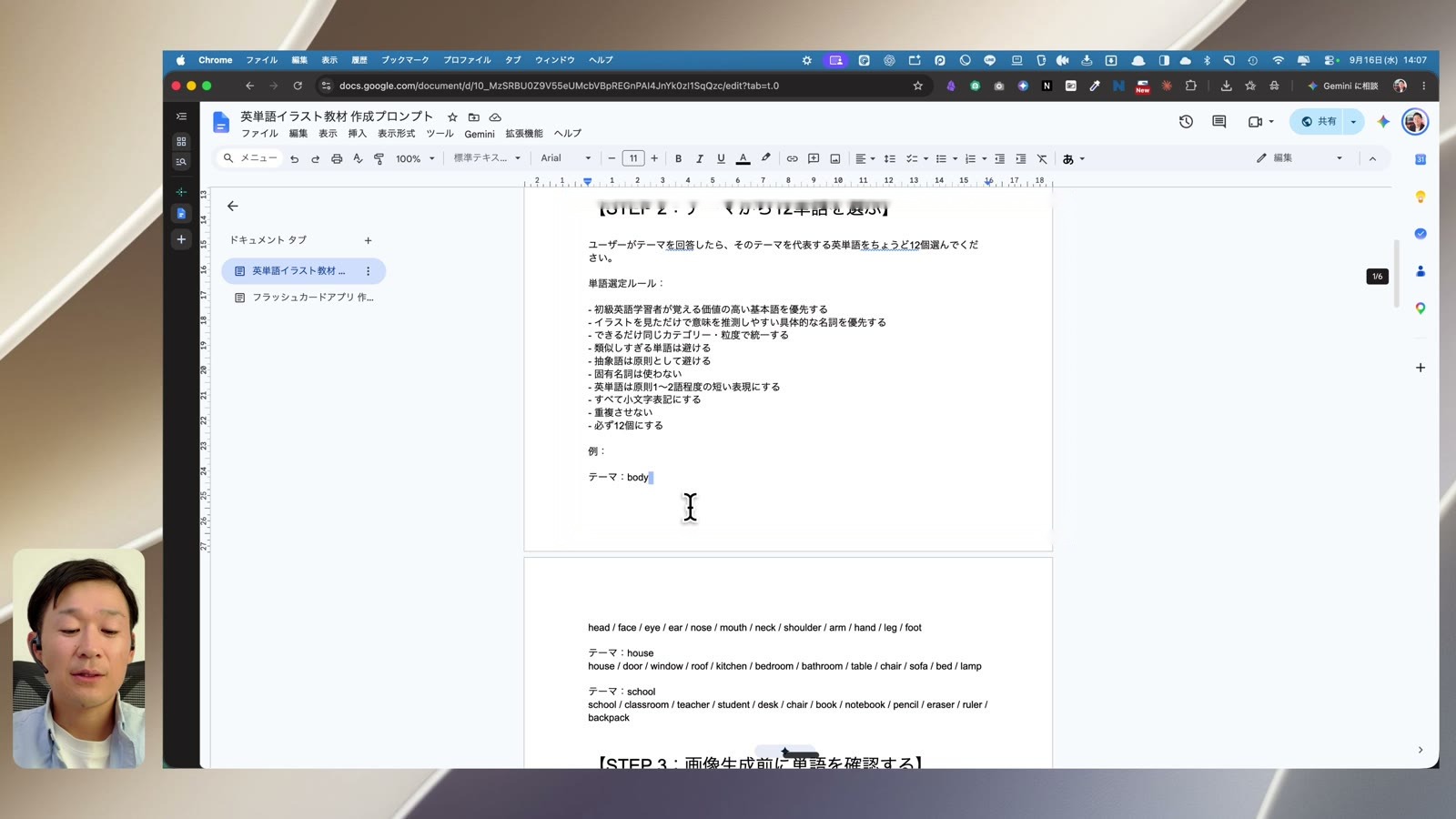
Codexの入力欄にプロンプトを貼り付け、送信します。最初の質問に順番に答えていきます。
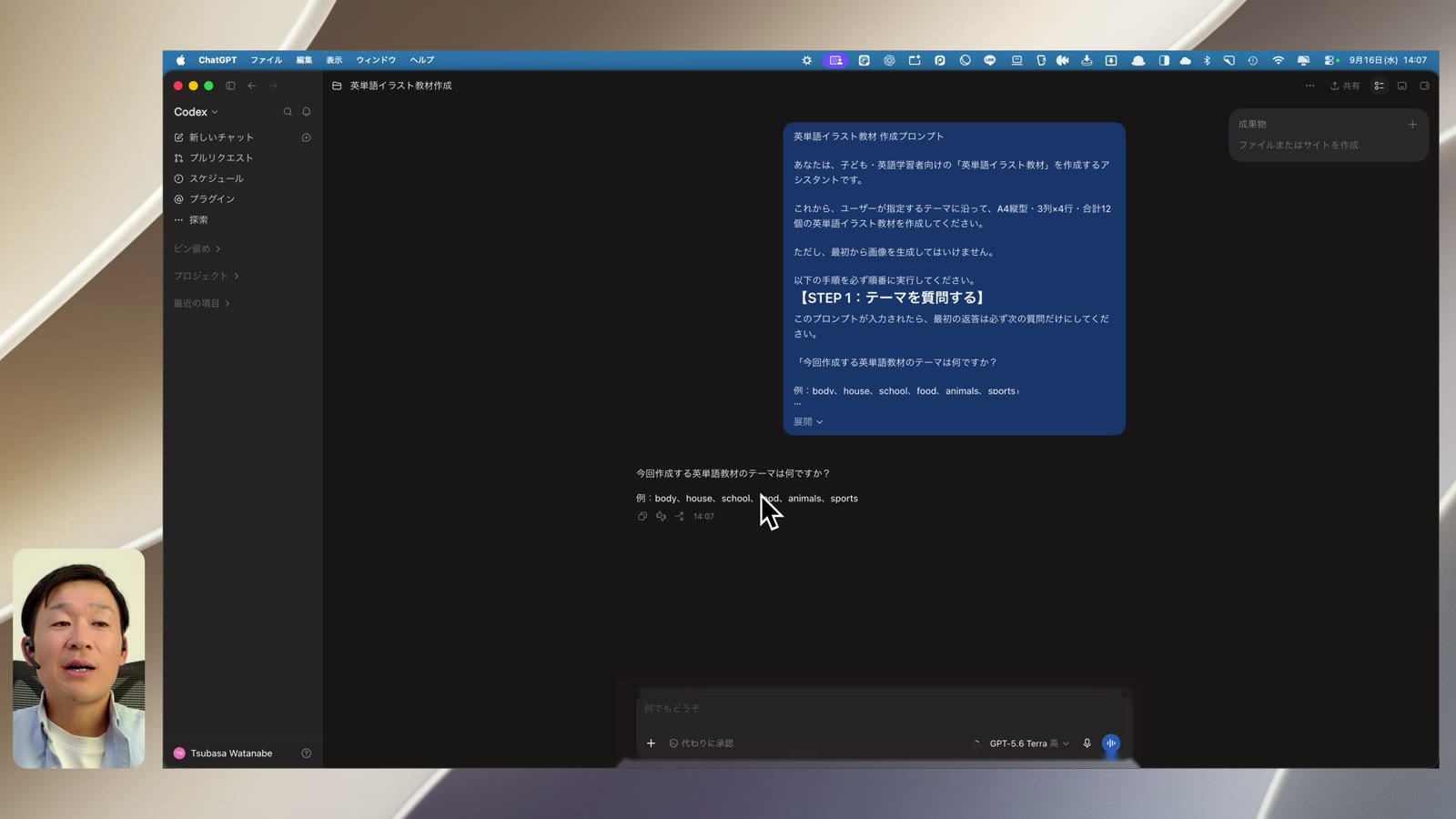
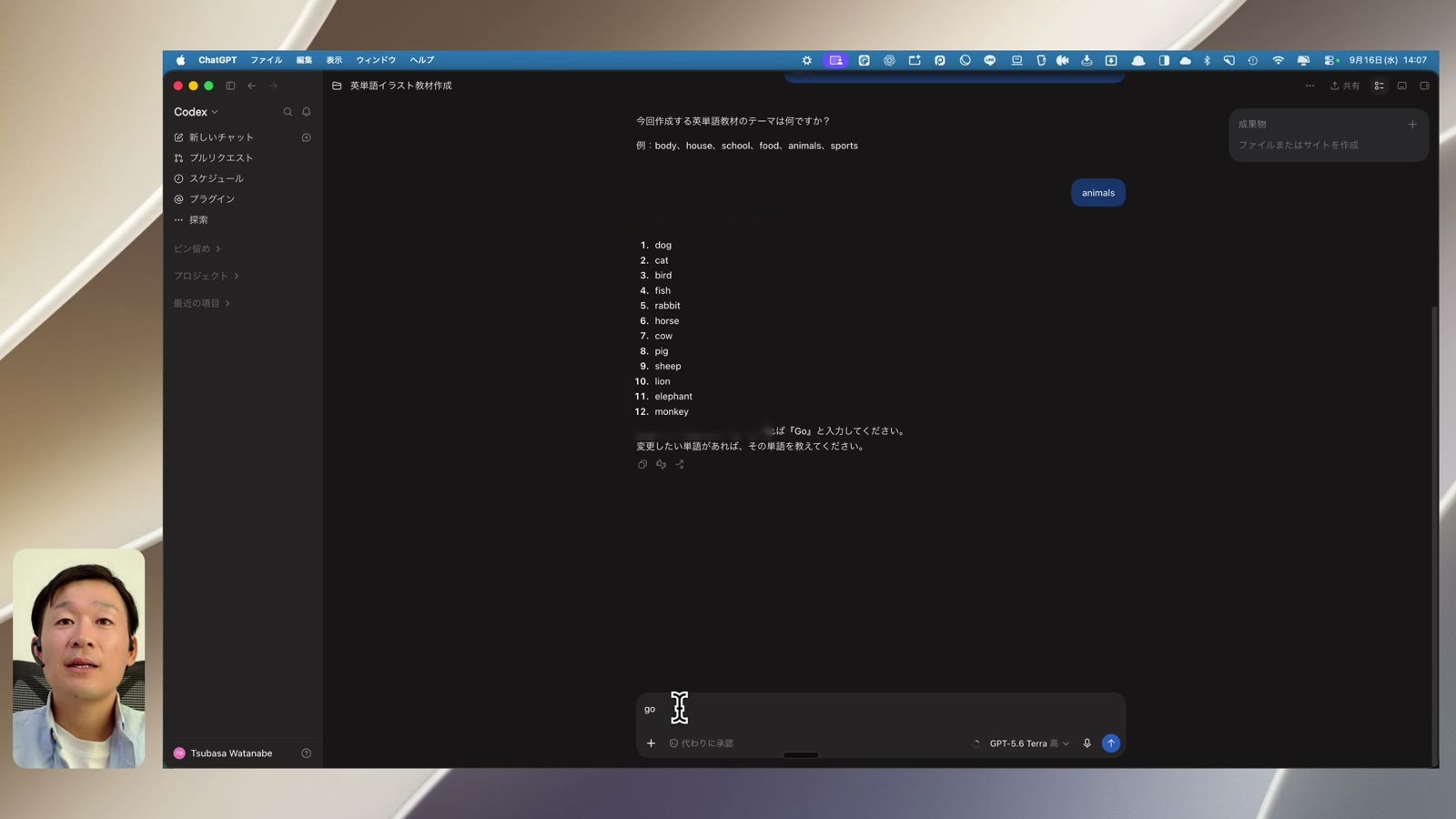
例ではanimalsを選んでいます。表示された12語に、スペル・重複・テーマからのズレがないかを確認します。
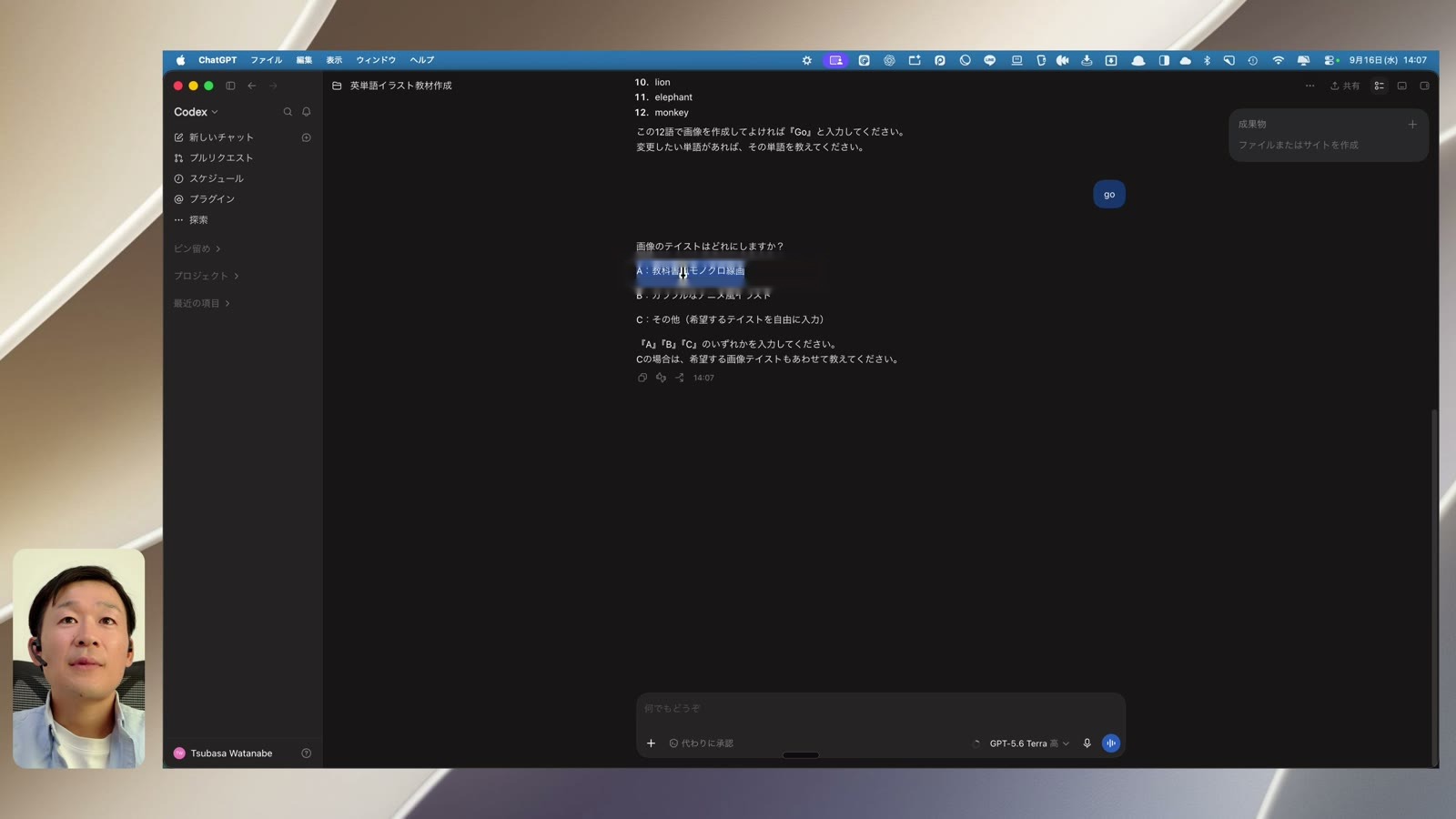
選択肢から好みのテイストを選んで返信します。講座の例では、子どもが塗りやすいモノクロ線画です。
12語があり、3列×4行になっているか、絵と単語が対応しているかを確認します。問題があればこの時点で直してもらいます。
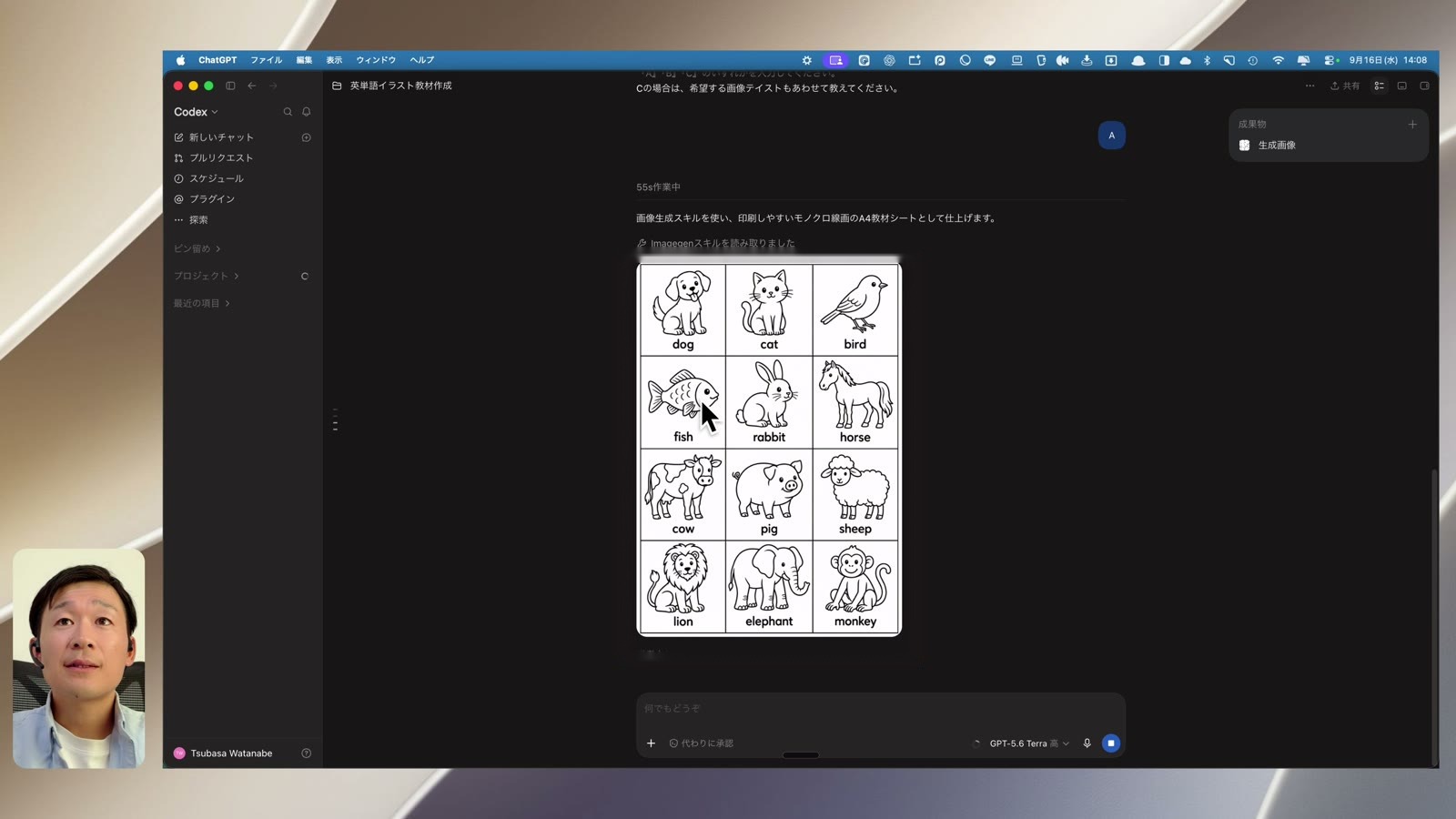
完成した教材画像を使い、Codexにスマホ向けフラッシュカードアプリを作ってもらいます。
次に、フラッシュカードアプリ作成用のプロンプトを貼り付けて送信します。
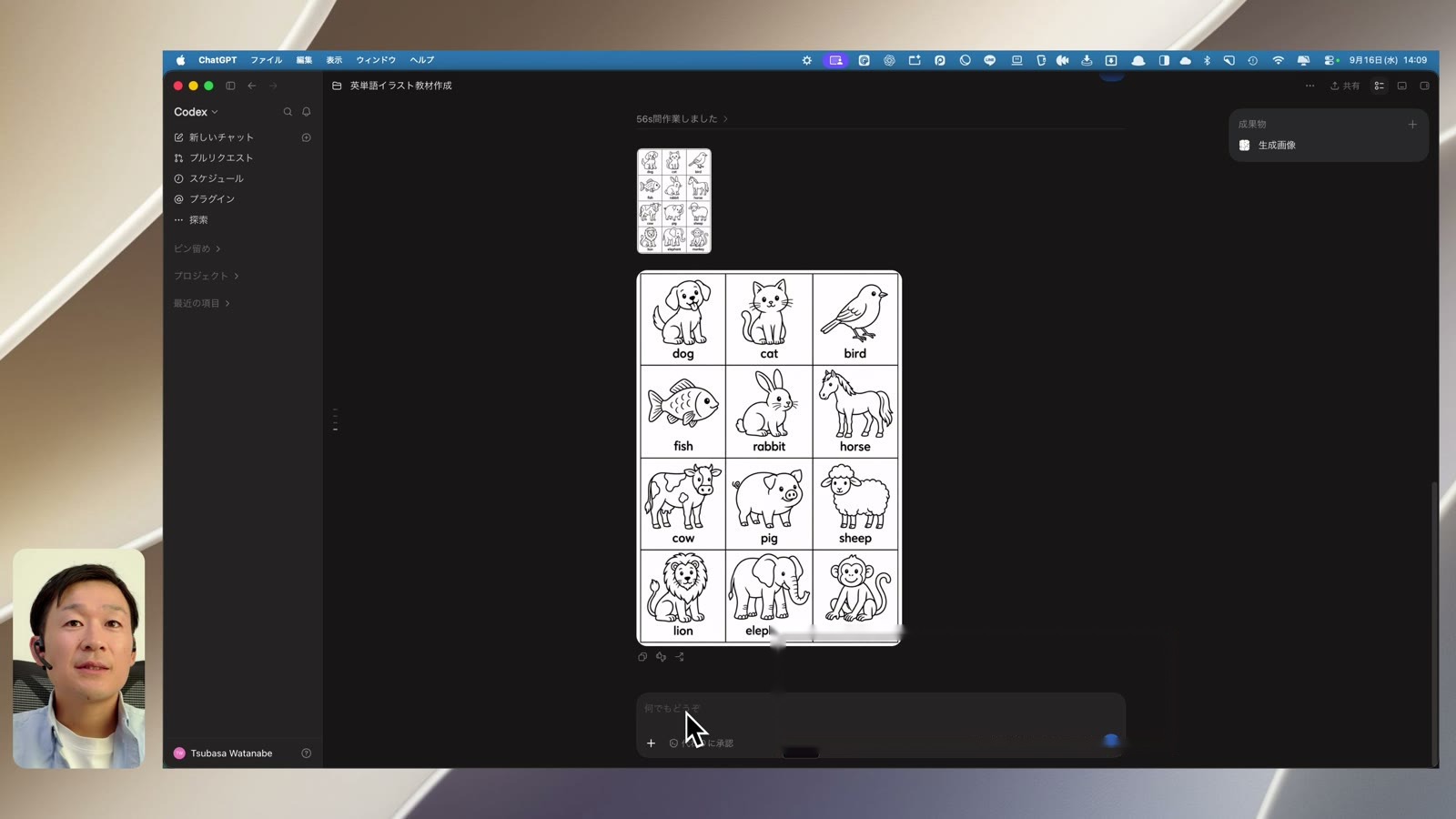
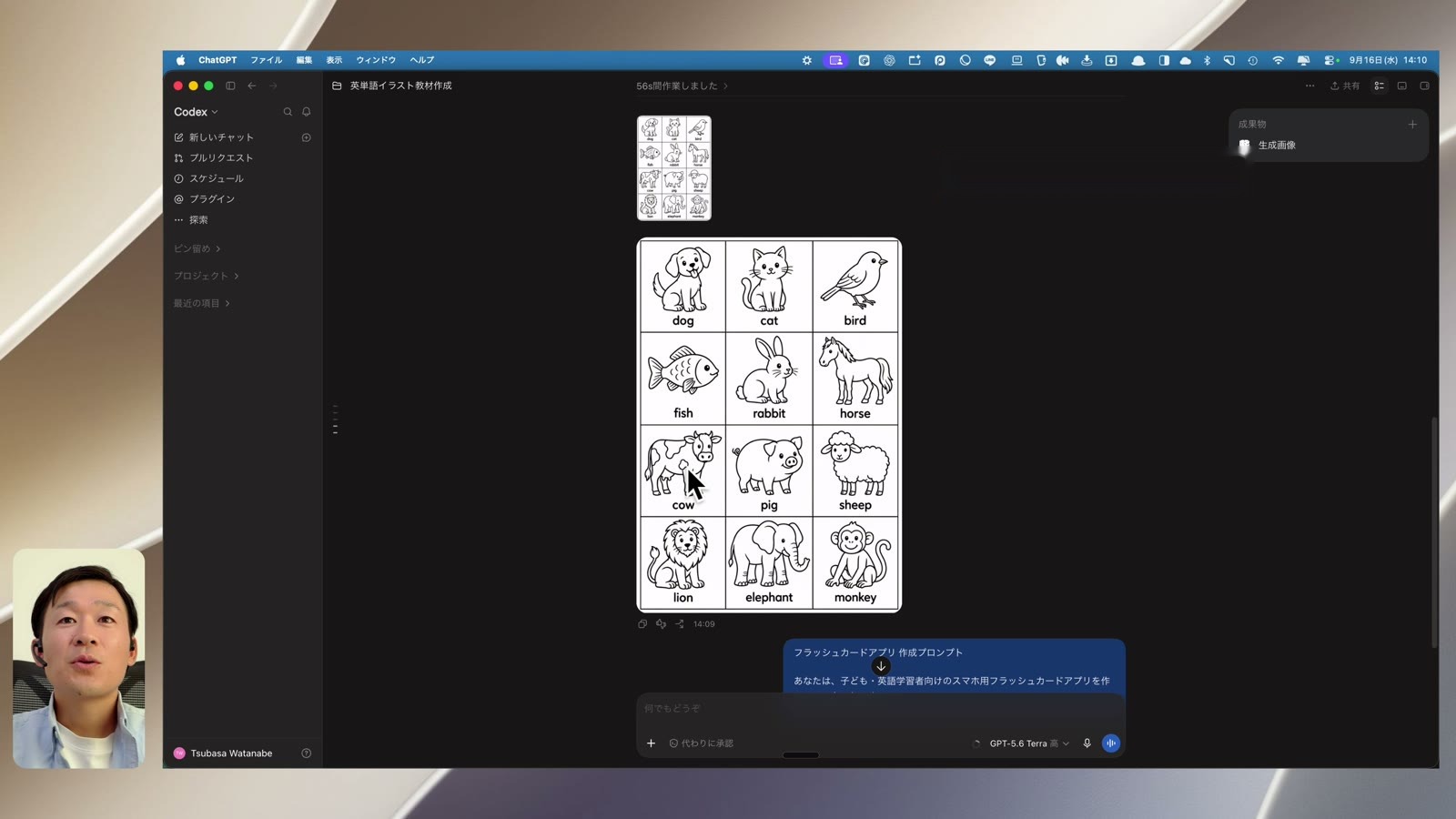
「事前に作った画像を使ってください」と伝えます。Codexが同じプロジェクト内の画像を使うようにします。
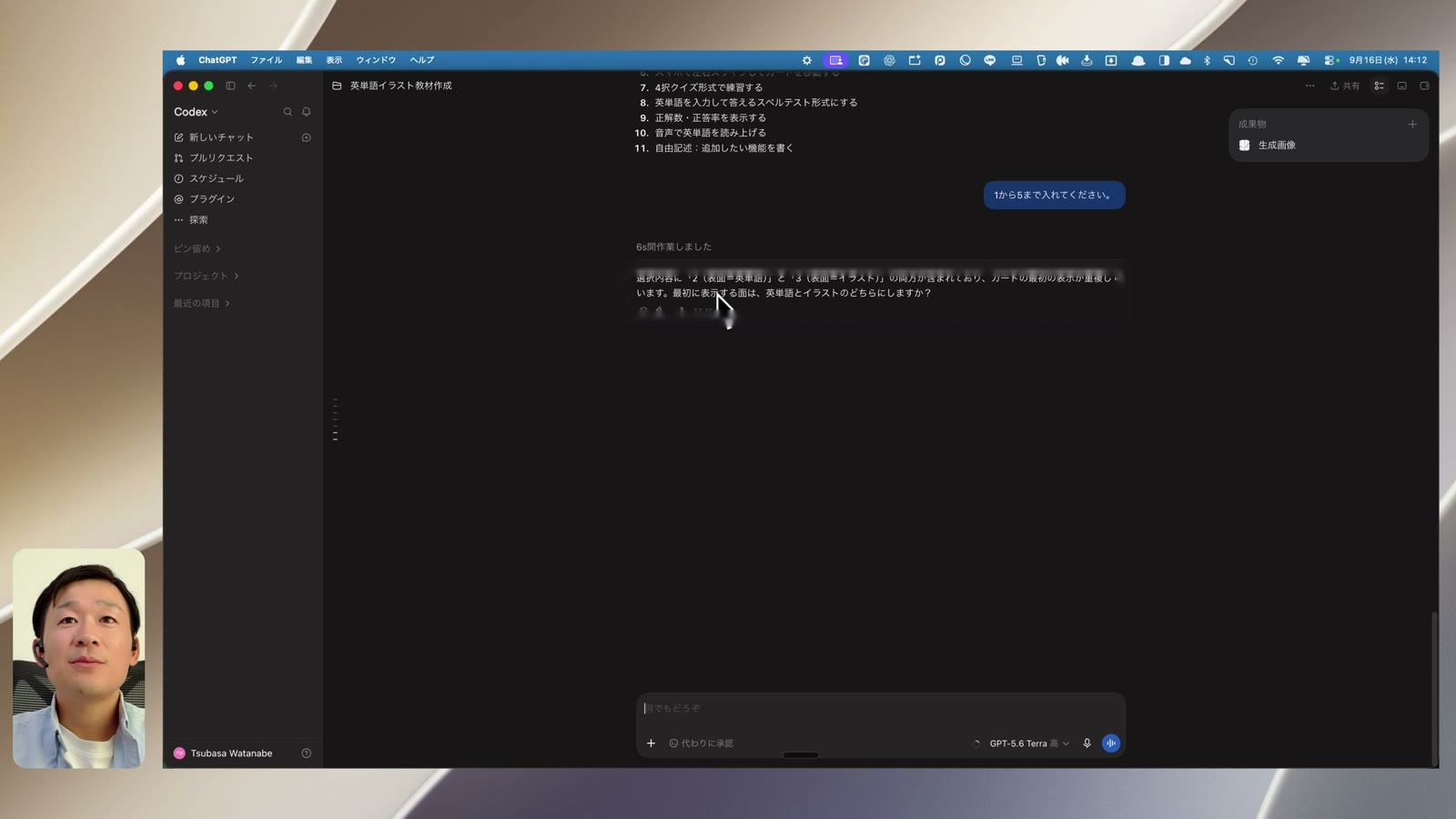
カードをめくる、前後に進む、シャッフルするなど、入れたい機能の番号を返信します。例では1〜5を選択しています。
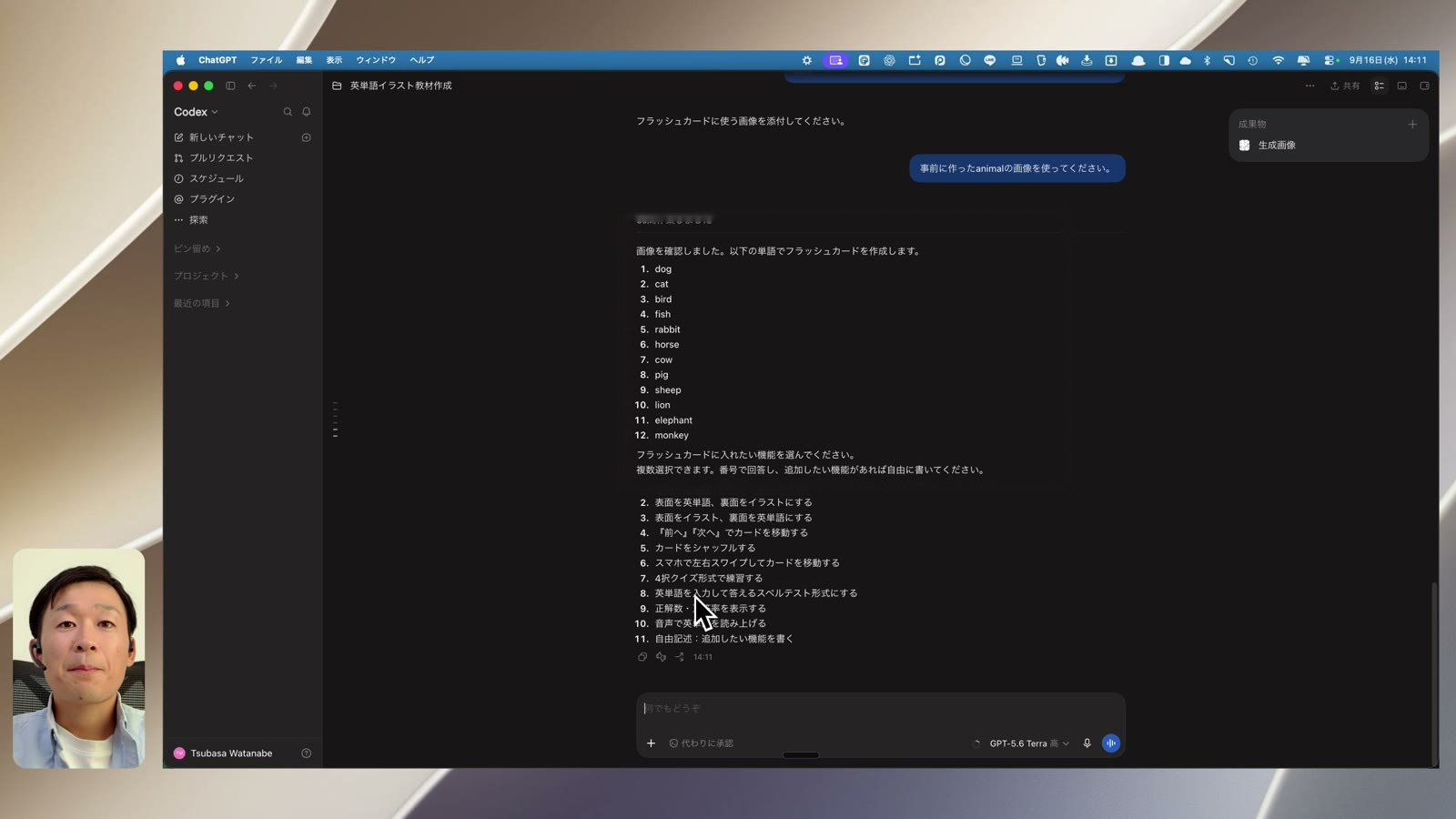
最初に英単語を見せるか、イラストを見せるかなどを聞かれます。画面の質問を読んで希望を返信します。
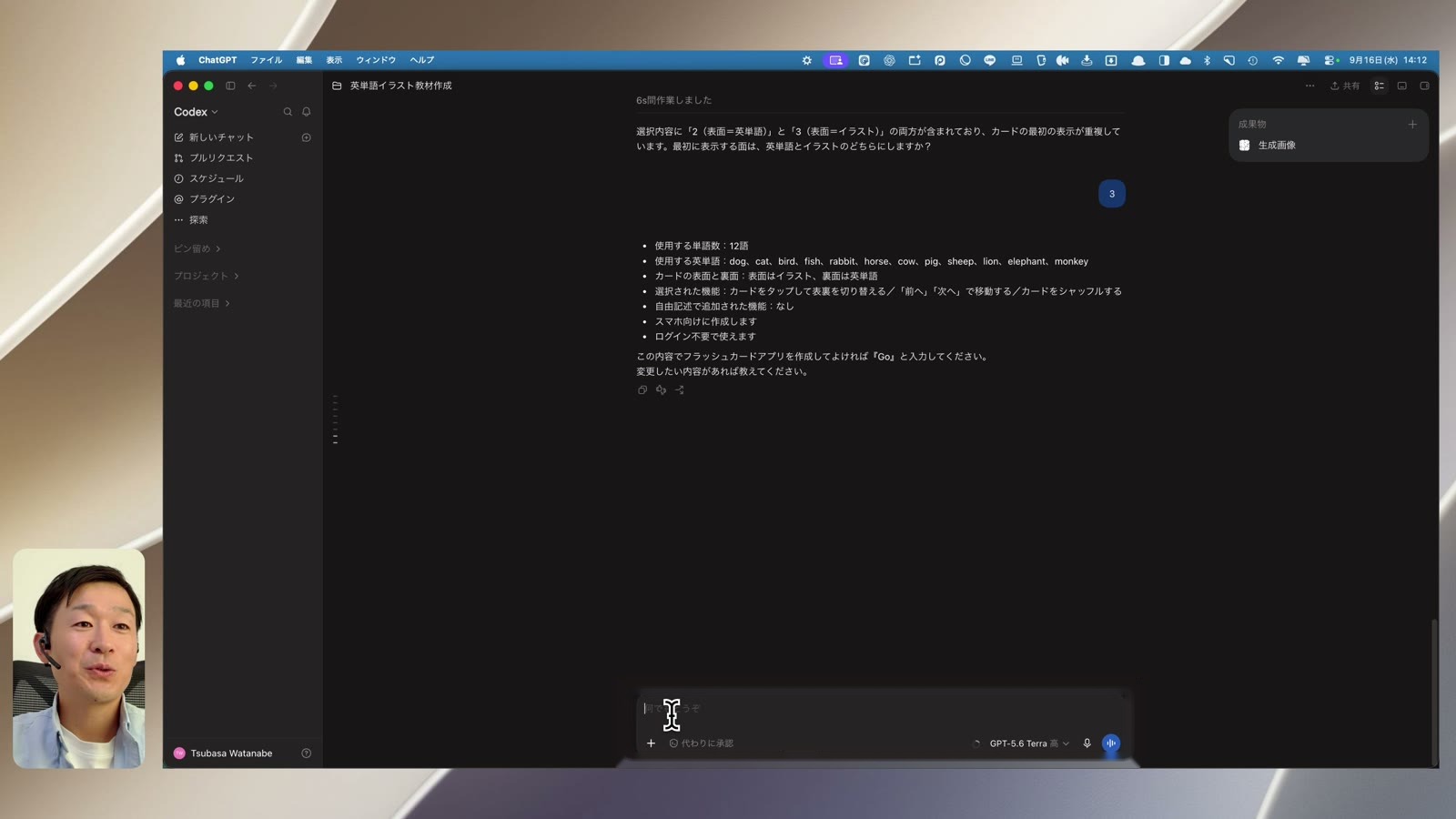
単語・機能・表示方法のまとめを読みます。問題なければ、入力欄に「Go」と入れて作成を始めてもらいます。
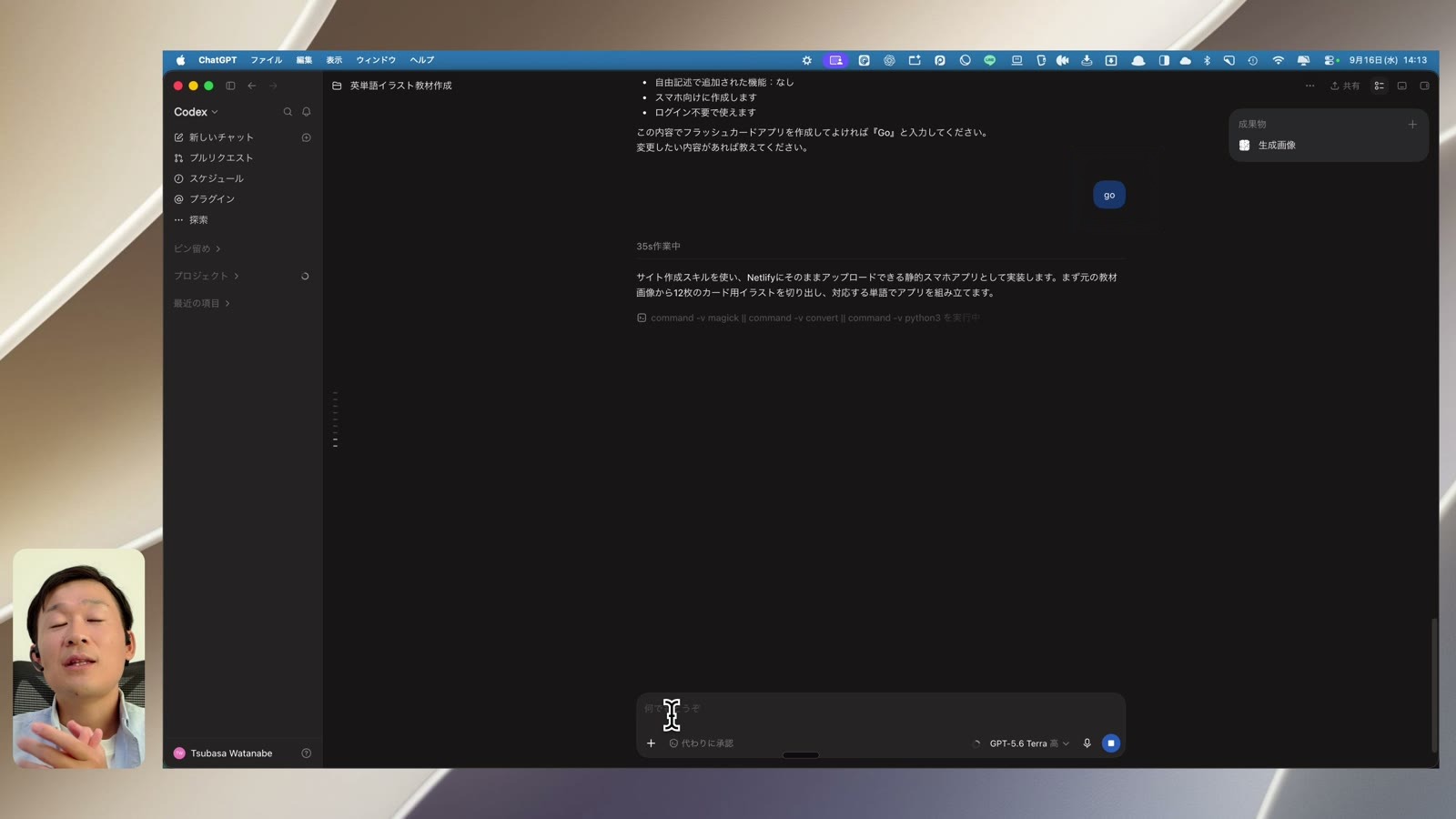
作成時に「Netlifyに公開したい」と伝えると、公開用フォルダを用意する指示も出してくれます。作業には2〜3分ほどかかります。
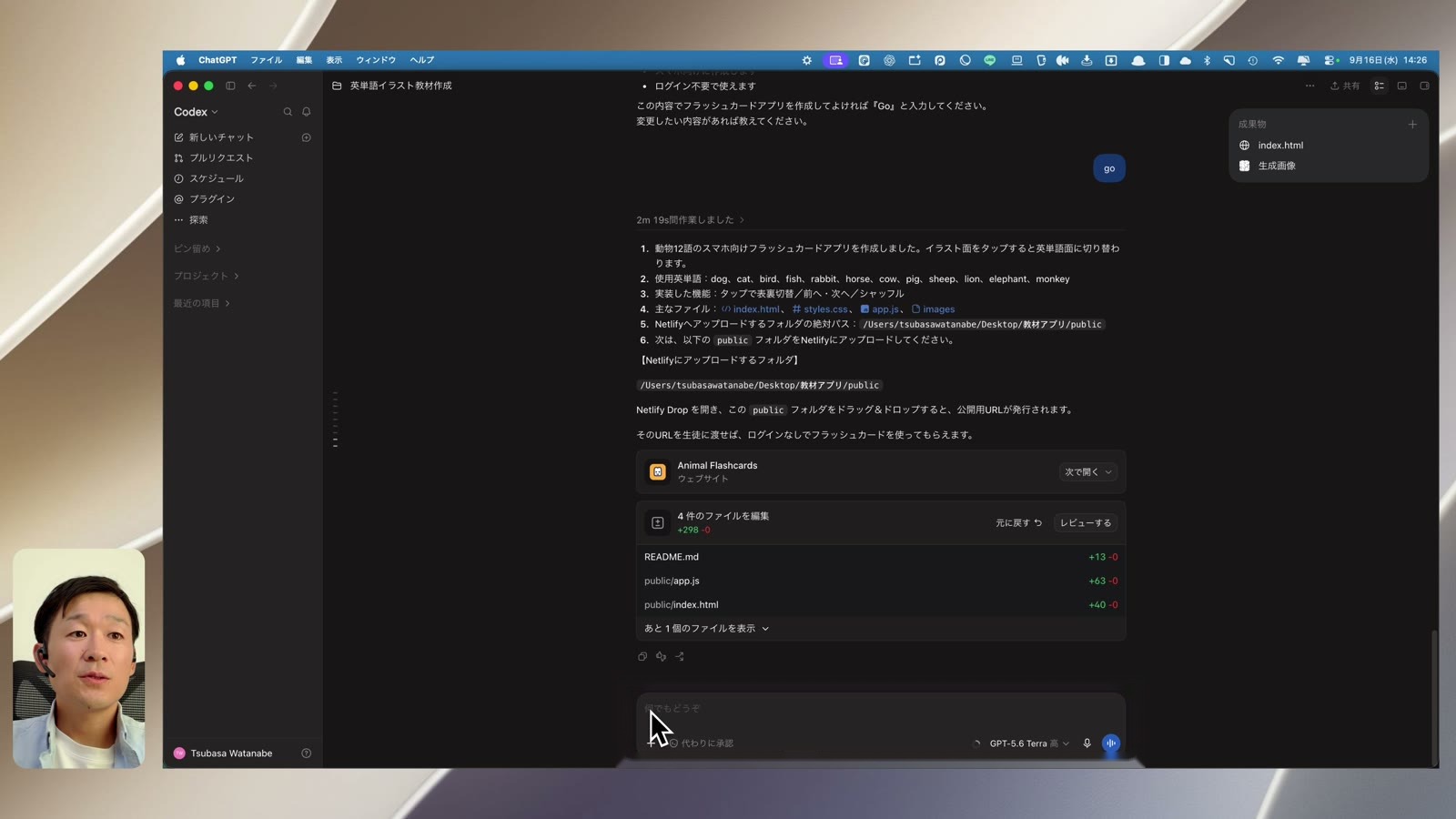
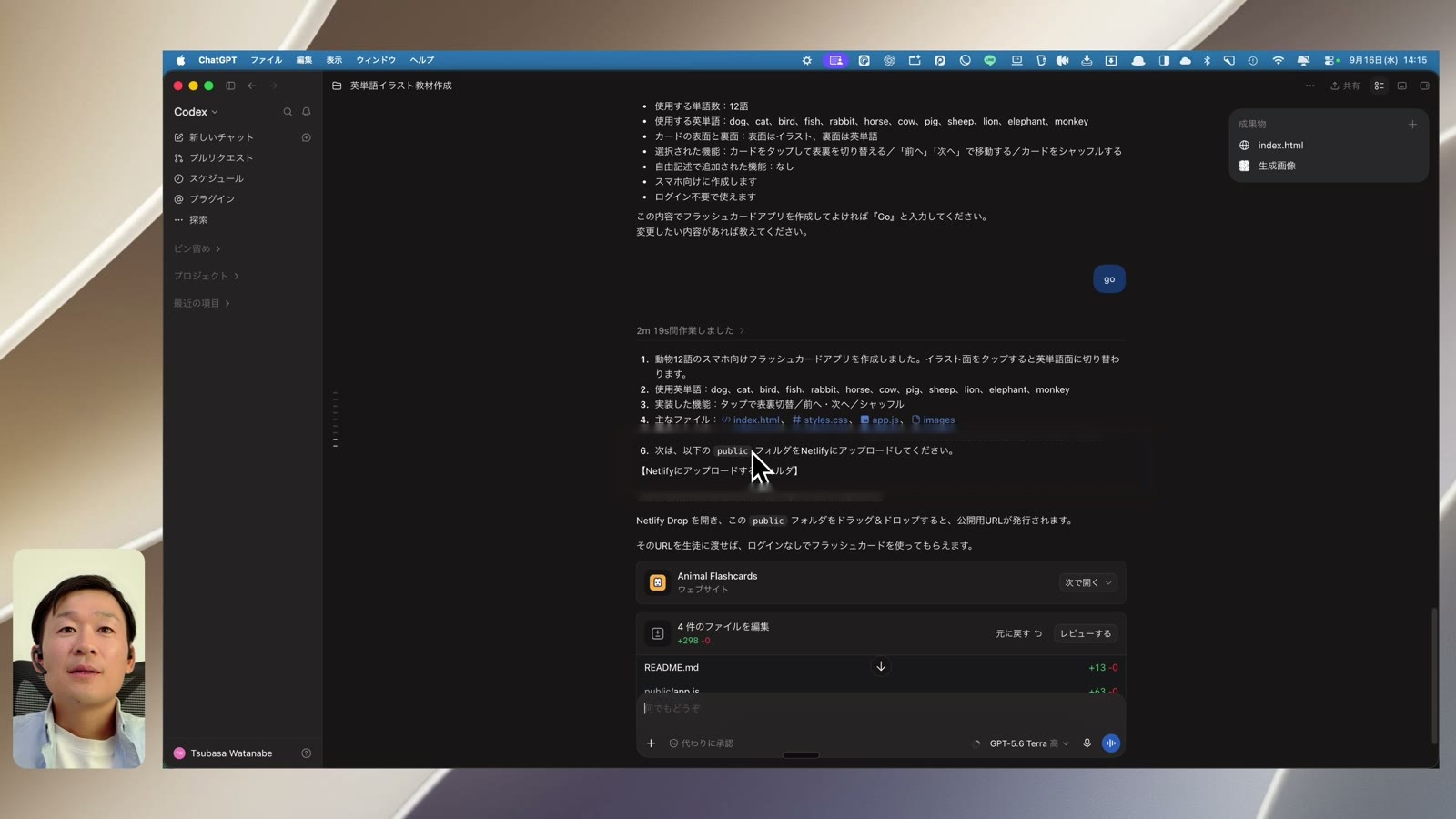
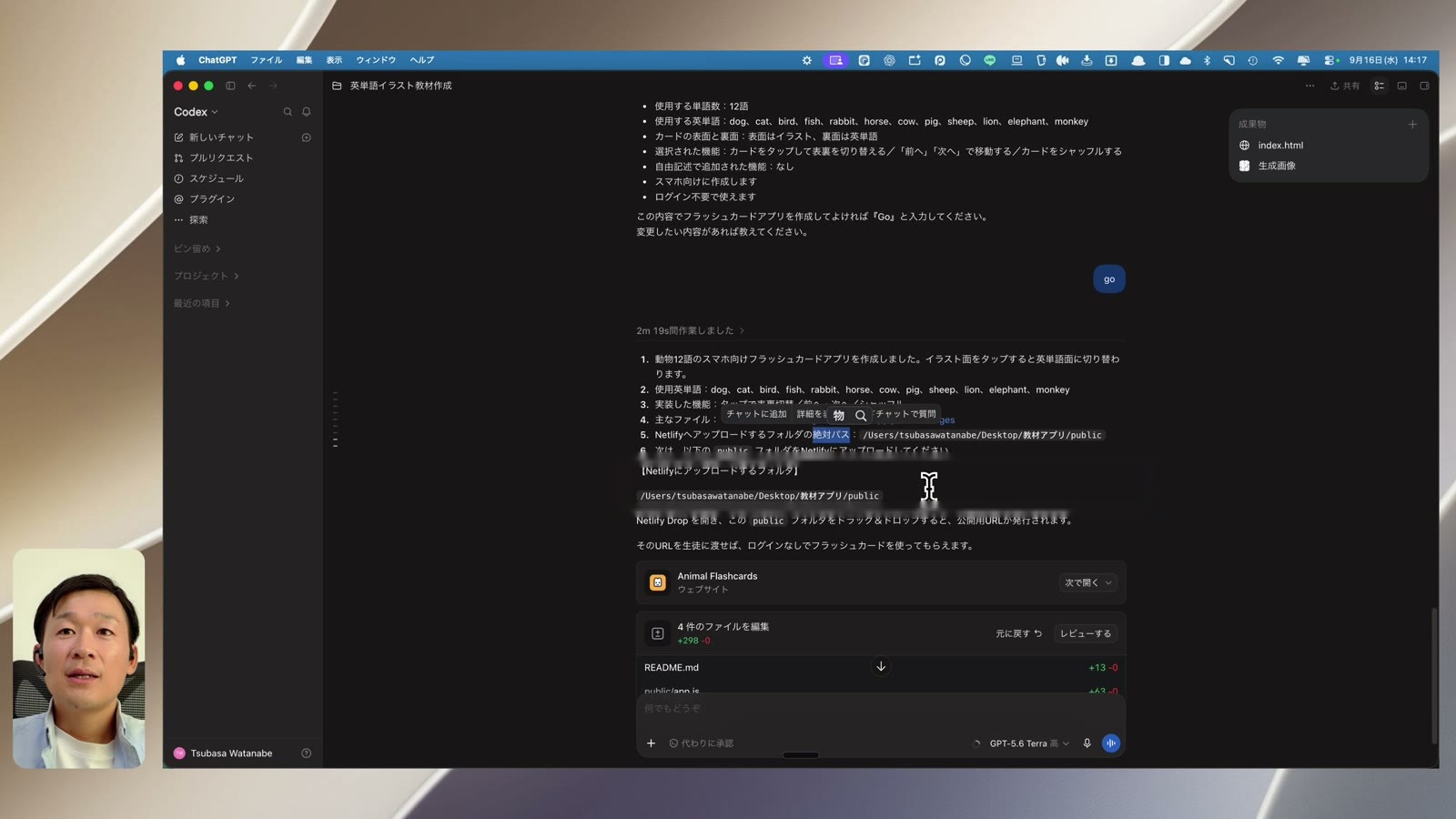
作業が終わると、主なファイルと公開用のpublicフォルダの場所が表示されます。このパスを確認します。
作業用フォルダをFinderで開きます。中にあるpublicフォルダが、公開に使うフォルダです。
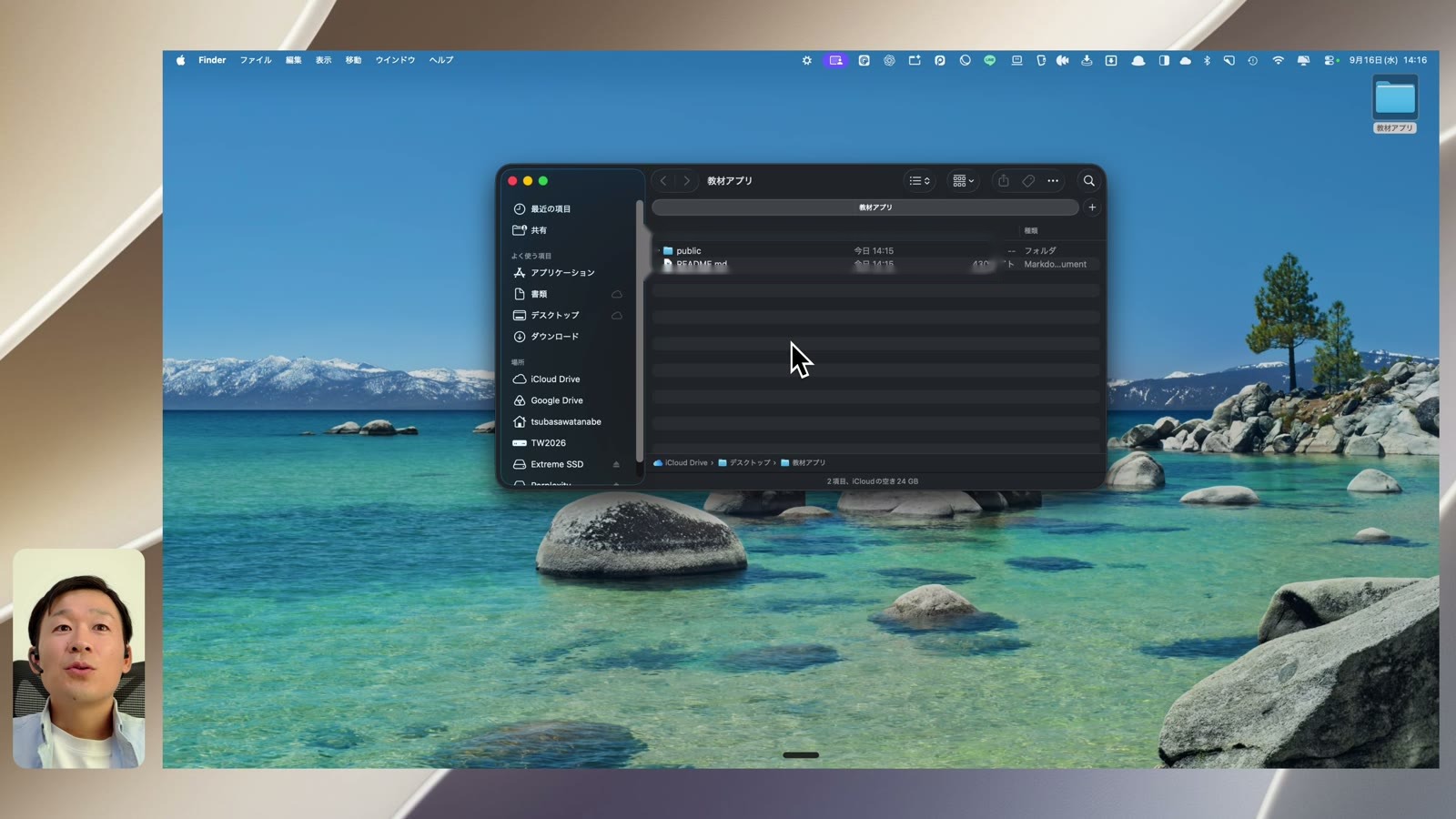
Codexの案内にも、Netlifyへアップロードするフォルダとしてpublicが表示されます。親フォルダではなくpublicを使います。
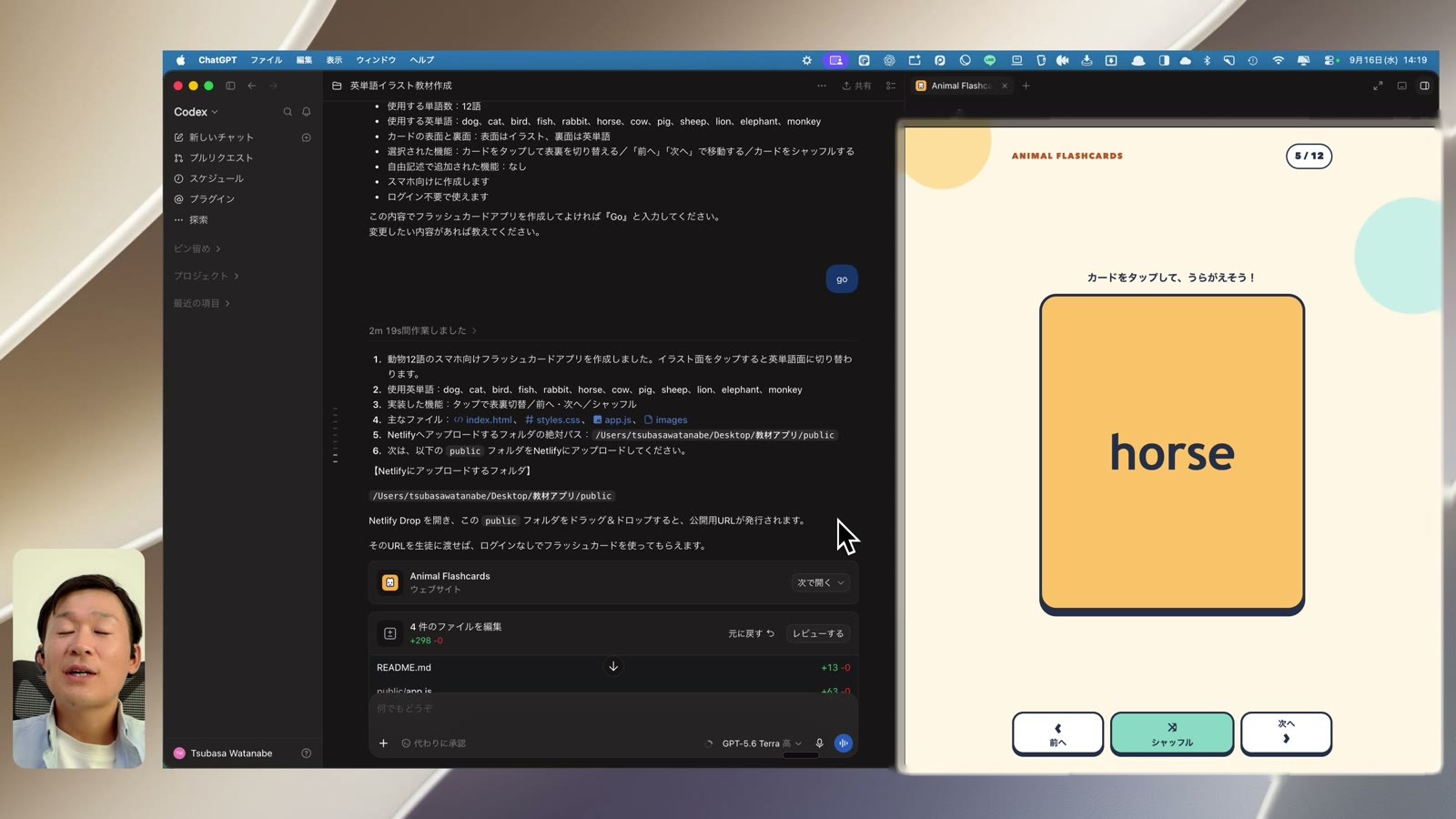
サイドパネルのプレビューで、カードやボタンがスマホ向けに見やすく表示されるか確認します。
publicフォルダをNetlifyにアップロードし、発行されたURLを生徒さんに共有できる状態にします。
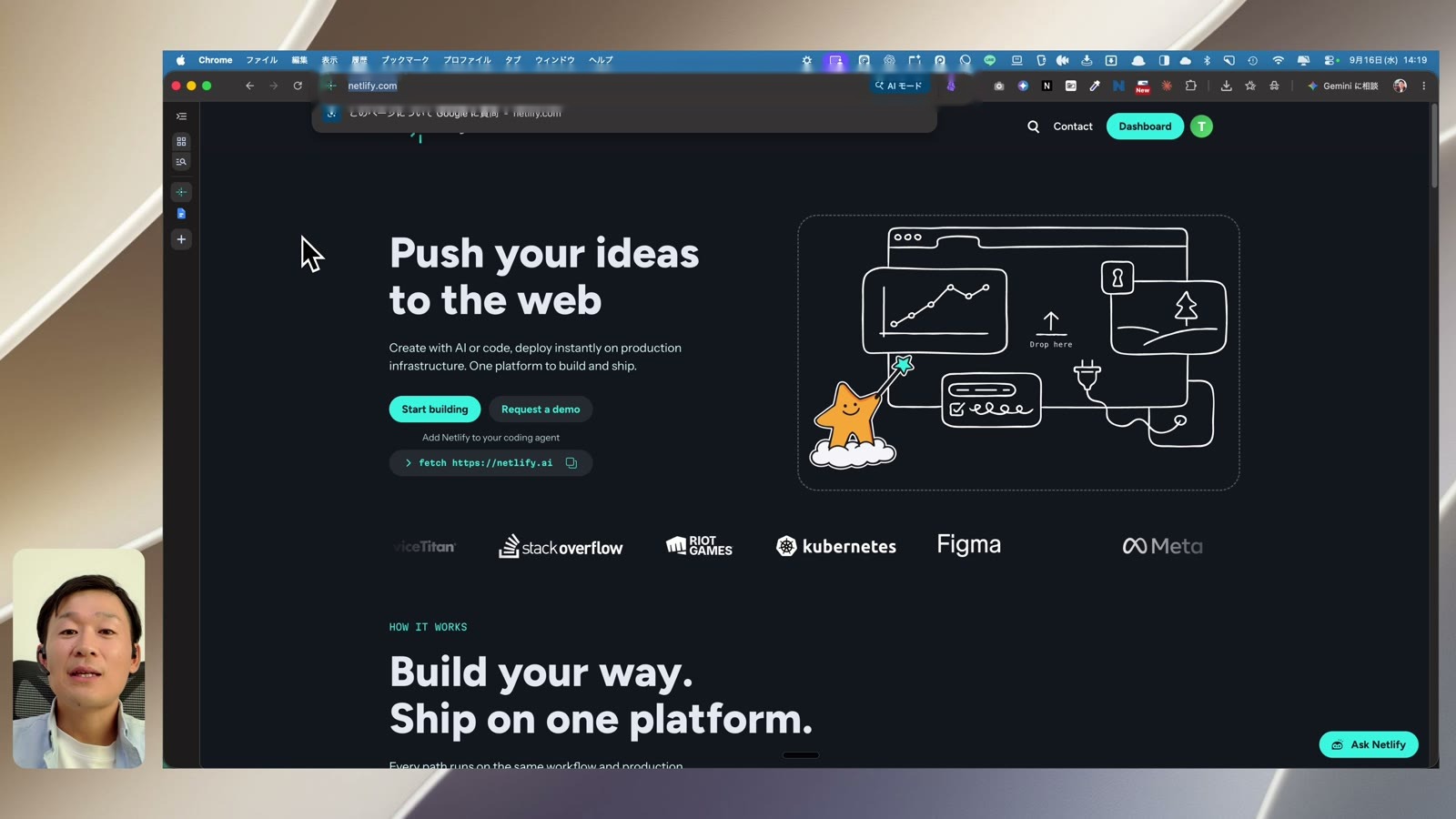
ブラウザでNetlifyを開きます。ログイン済みなら、そのまま公開作業に進めます。
「Upload your project files」と書かれた場所に、Finderからpublicフォルダをドラッグ&ドロップします。
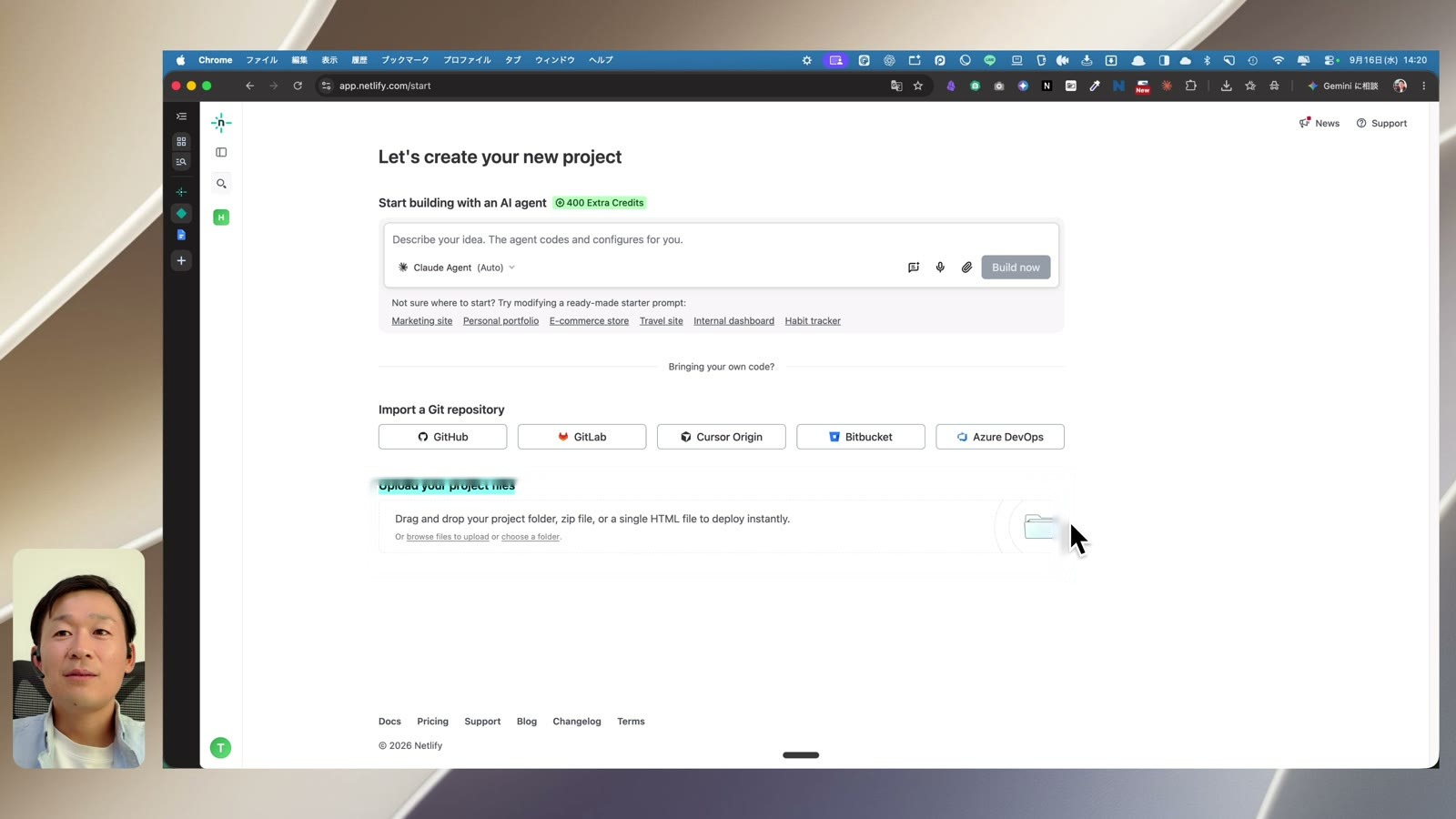
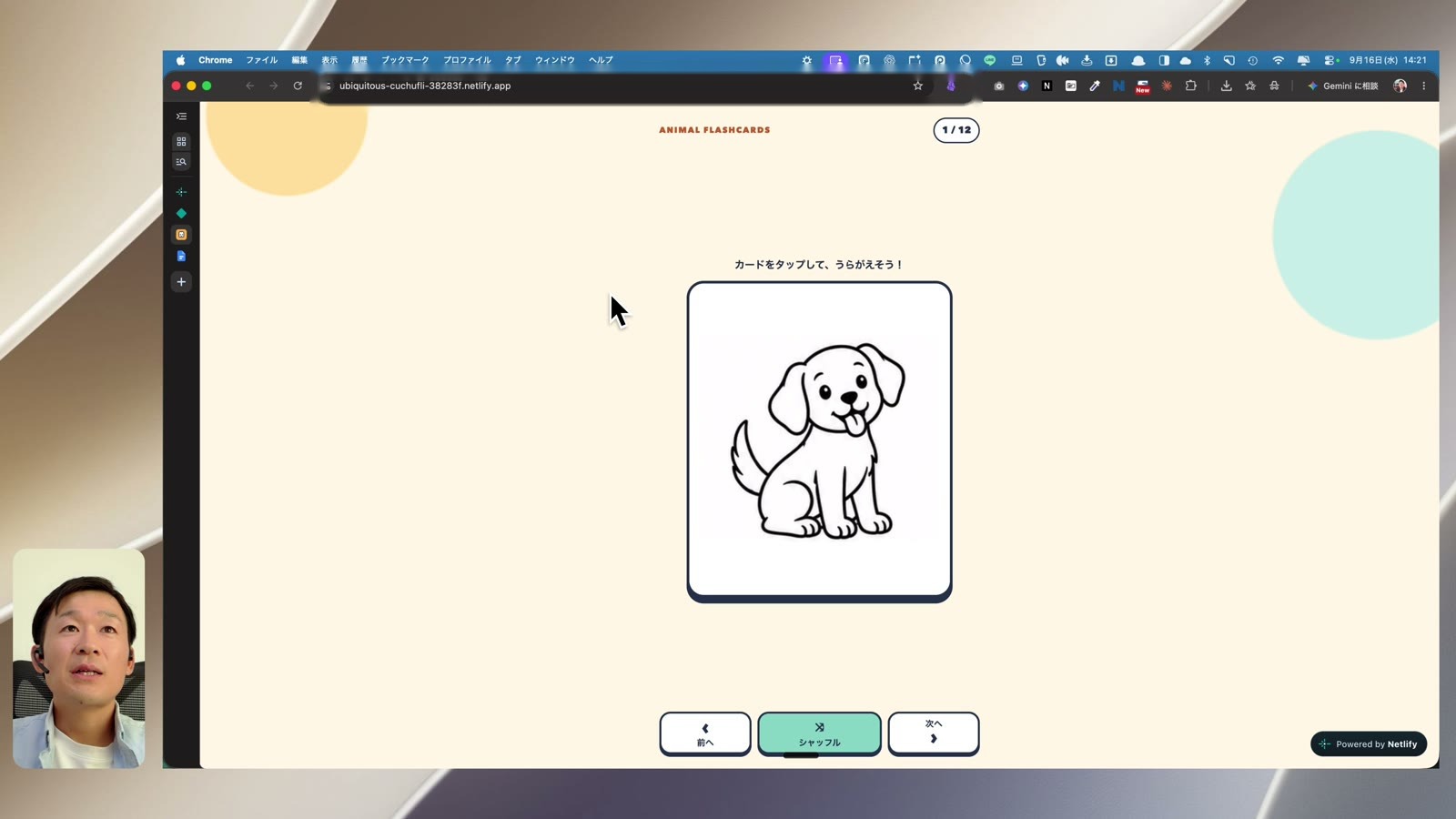
アップロード後に表示されるURLをクリックし、アプリが実際に開くか確認します。スマホでも同じURLを開いてみましょう。
Netlifyの設定画面で「Visitor access」を開き、公開範囲がPublicになっていることを確認します。
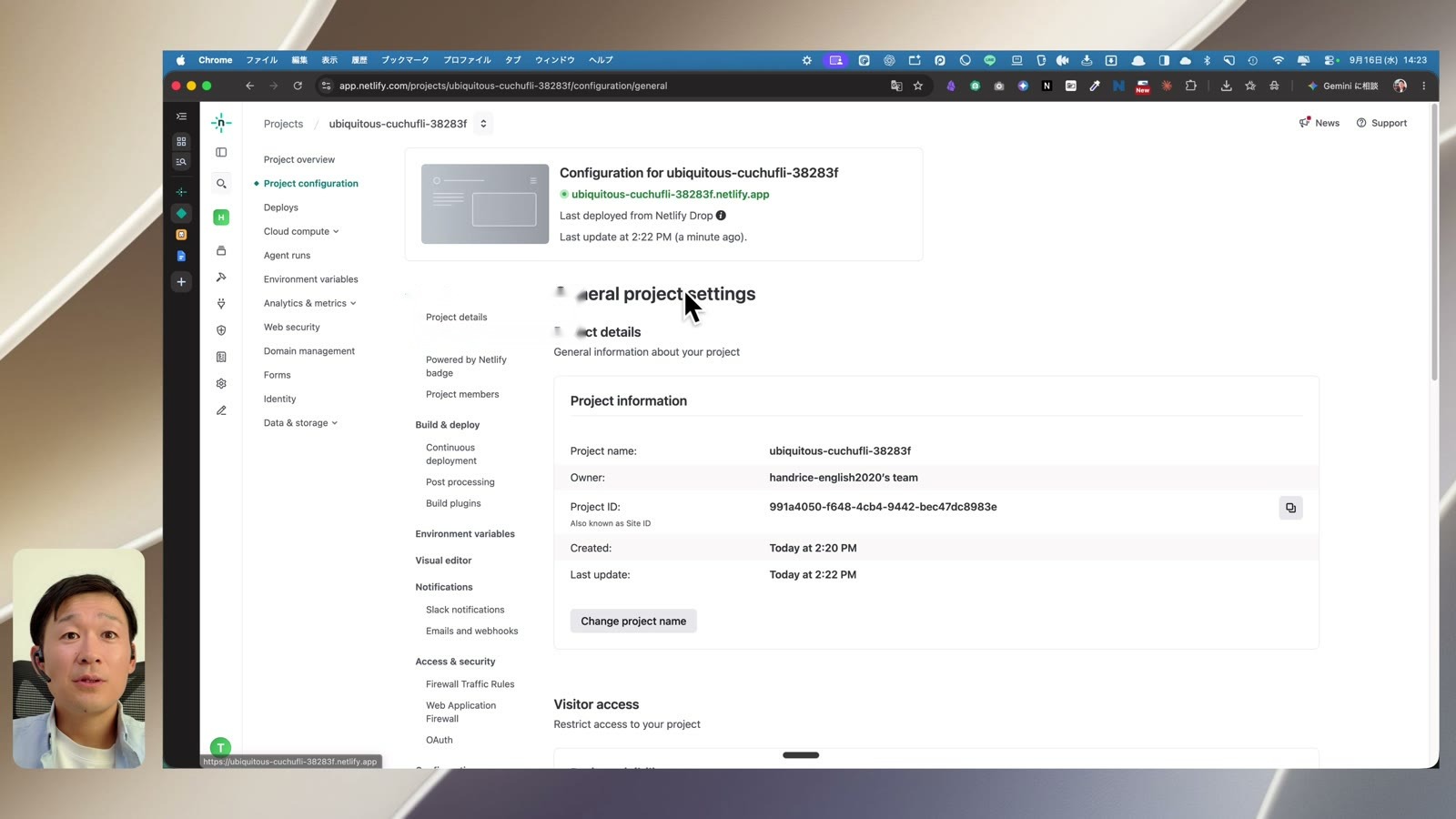
ランダムなURLを分かりやすくしたい場合は、「Change project name」から名前を変えられます。
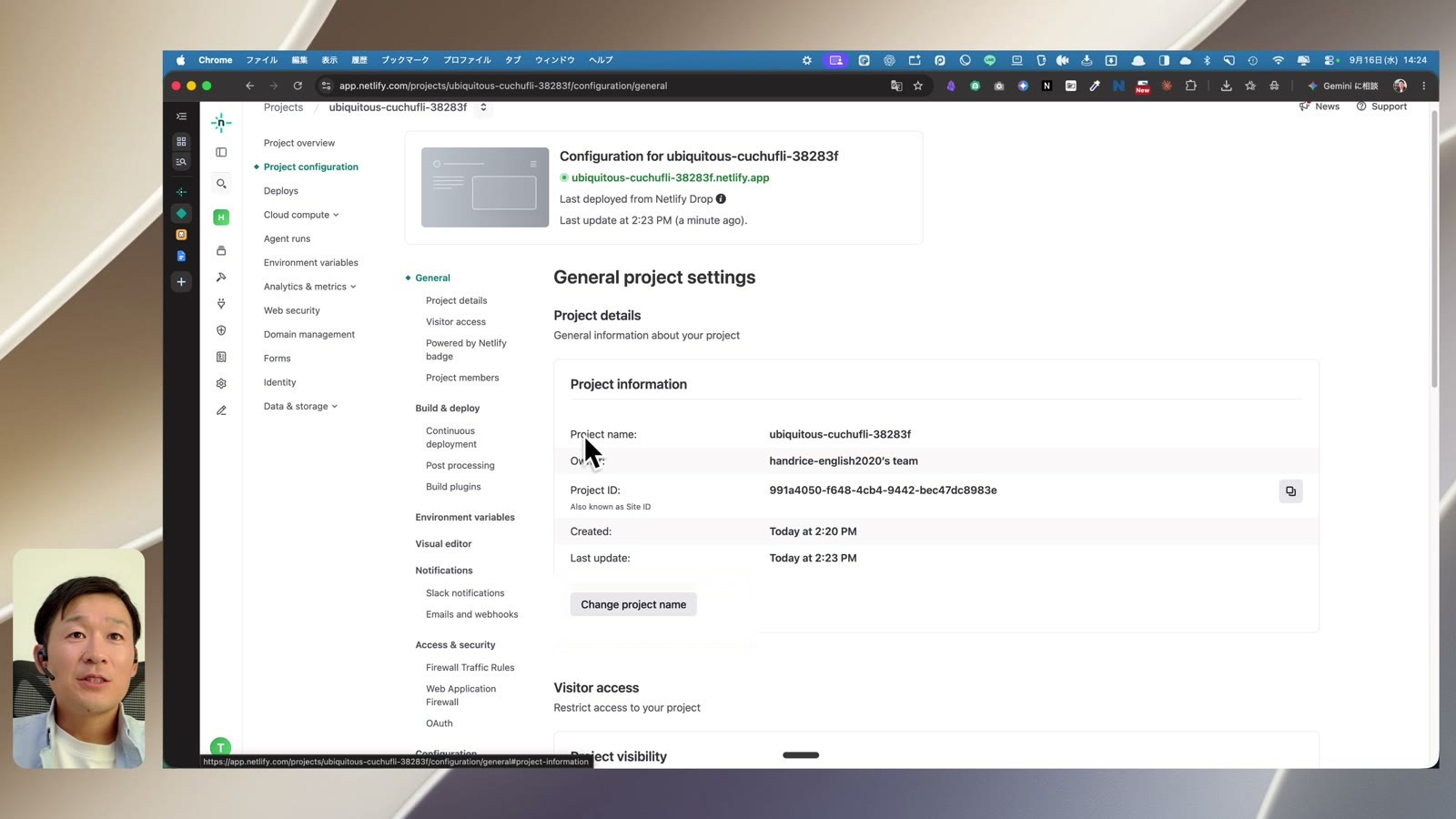
機能を足したり表示を直したりしたら、Codexに修正を頼みます。終わったらpublicフォルダをもう一度アップロードして更新完了です。